
시작하기 — 로그인부터 캐릭터 등록까지
RallyPoint를 처음 쓴다면 이 순서대로 따라오세요. 로그인 → Battle.net 연동 → 캐릭터 등록까지 5분이면 준비가 끝납니다.
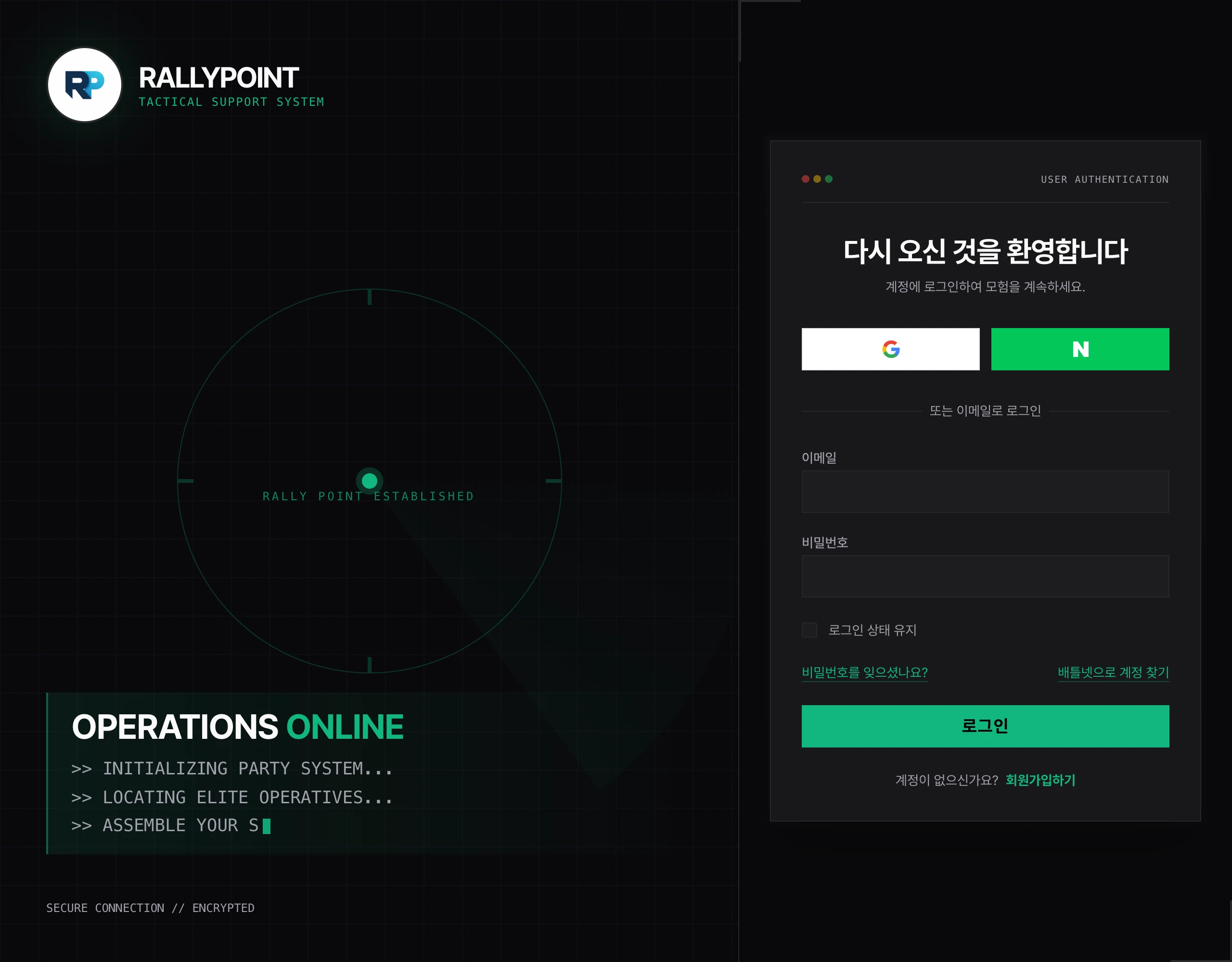
로그인 / 회원가입
로그인 페이지에서 이메일 또는 소셜 계정(구글·네이버)으로 시작할 수 있어요.
- 이메일 — 이메일·비밀번호로 가입합니다. 가입 후 인증 메일의 링크를 눌러야 이용이 시작됩니다.
- 구글 / 네이버 — 버튼 한 번으로 가입·로그인합니다. 별도 이메일 인증이 필요 없습니다.
⚠️ 카카오톡에서 링크를 열었다면 구글 로그인이 막힐 수 있어요. 우측 상단 메뉴에서 다른 브라우저(크롬 등)로 열기를 눌러 진행하세요.
이메일 인증 (이메일로 가입한 경우만)
인증 메일이 보이지 않으면 스팸함을 먼저 확인하고, 그래도 없으면 인증 페이지의 재전송 버튼을 누르세요.
Battle.net 계정 연동
대시보드 또는 설정에서 Battle.net 연동하기를 누르면 팝업으로 블리자드 로그인 창이 열립니다. 로그인 후 캐릭터 정보 접근을 허용하면 연동이 완료돼요.
⚠️ 연동은 한 번만 가능하며, 나중에 다른 Battle.net 계정으로 바꿀 수 없습니다. 본인이 실제로 플레이하는 계정으로 신중히 연동하세요.
팝업이 뜨지 않으면 브라우저의 팝업 차단을 해제한 뒤 다시 시도하세요.
캐릭터 불러오기 (동기화)
연동 후 캐릭터 동기화에서 캐릭터 가져오기를 누르면 Battle.net 계정의 캐릭터 목록이 나타납니다.
- 레벨 70 이상 캐릭터만 표시됩니다.
- 캐릭터는 자동으로 갱신되지 않아요. 새 캐릭터를 만들었거나 정보가 바뀌면 다시 동기화를 눌러 최신 목록을 불러오세요.
캐릭터 선택 후 저장
사용할 캐릭터를 고르고 저장을 누르면 등록이 끝납니다. 여러 개를 한 번에 선택할 수 있어요. 등록을 마치면 대시보드에서 내 캐릭터와 주간 일정을 관리할 수 있어요.
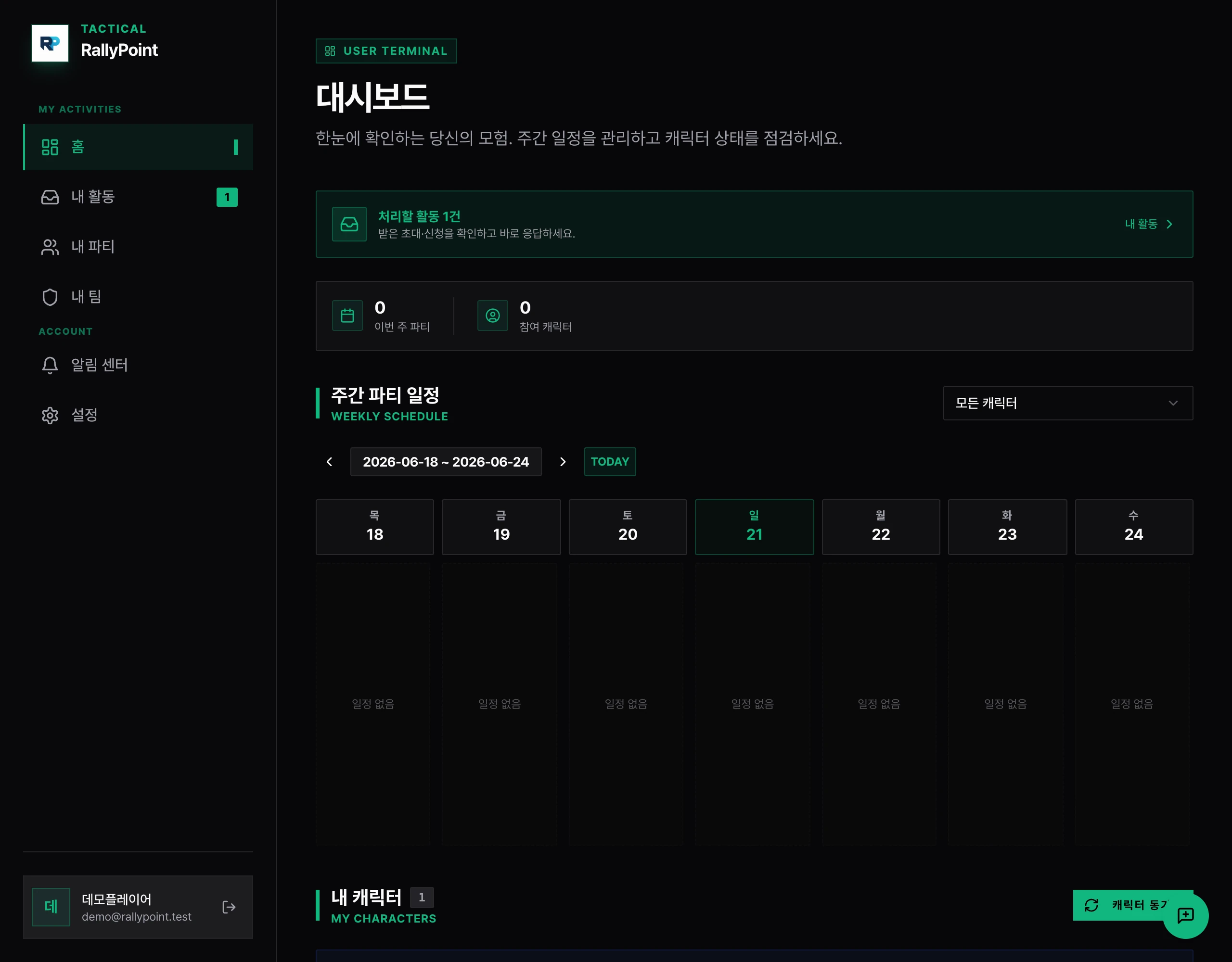
💡 캐릭터가 안 보이는 흔한 이유 3가지: ① 레벨 70 미만, ② 동기화 버튼을 누르지 않음, ③ 선택 후 저장을 누르지 않음.
다음 단계
이제 준비가 끝났습니다. 파티 찾기에서 콘텐츠·난이도·일정·직업으로 모집 중인 파티를 검색해 바로 신청할 수 있어요.
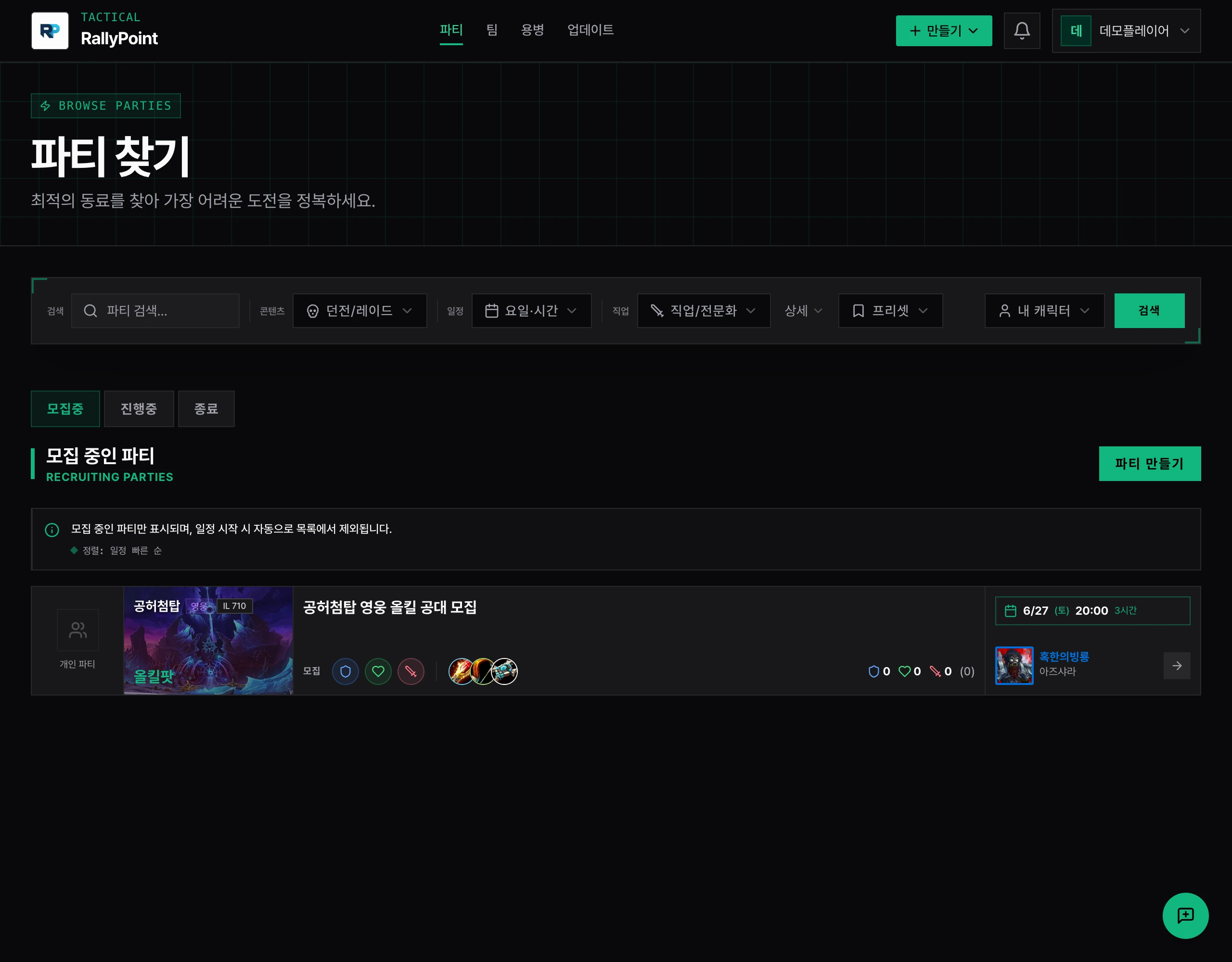
- 파티 신청·참여 방법 → 파티 찾기·신청·참여
- 캐릭터 공개·구인 설정 → 캐릭터 관리와 공개 설정